Appearance
Codex 配置
Codex CLI、Codex 桌面应用和 VSCode Codex 插件可以使用 MoonApiX 的 OpenAI-compatible 接口。配置时请使用 MoonApiX Base URL 和 API Key,不要在项目文件中保存真实密钥。
推荐配置
| 配置项 | 值 |
|---|---|
| Base URL | https://moonapix.com/v1 |
| API Key | <MOONAPIX_API_KEY> |
| 常用聊天模型 | moonapix-chat,或使用 GET /v1/models 返回的模型 ID |
| Chat Endpoint | /chat/completions |
| Models Endpoint | /models |
安装前准备
Codex CLI 通常需要 Node.js 22+ 和 npm。安装后可以用下面的命令确认版本:
bash
node --version
npm --version
安装 Codex CLI:
bash
npm install -g @openai/codex
codex --version
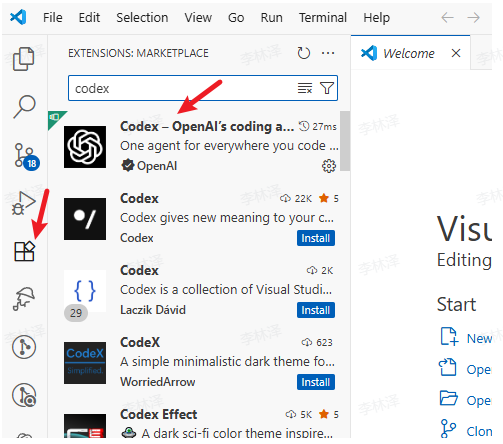
VSCode 插件用户可以在扩展商店搜索 Codex 并安装。
获取 API Key
- 登录
https://moonapix.com。 - 进入控制台的 API 令牌页面。
- 新建或复制一个可用于文本模型的 API Key。
- 只在本机配置或环境变量中保存真实密钥。
使用环境变量
推荐把 API Key 放在环境变量中,再让 Codex 读取该变量。
PowerShell:
powershell
$env:MOONAPIX_API_KEY="<MOONAPIX_API_KEY>"Bash / zsh:
bash
export MOONAPIX_API_KEY="<MOONAPIX_API_KEY>"配置 Codex
Codex 的用户级配置通常位于 ~/.codex/config.toml。Windows 用户可以在资源管理器里进入当前用户目录下的 .codex 文件夹;如果看不到该目录,请先开启显示隐藏项目。
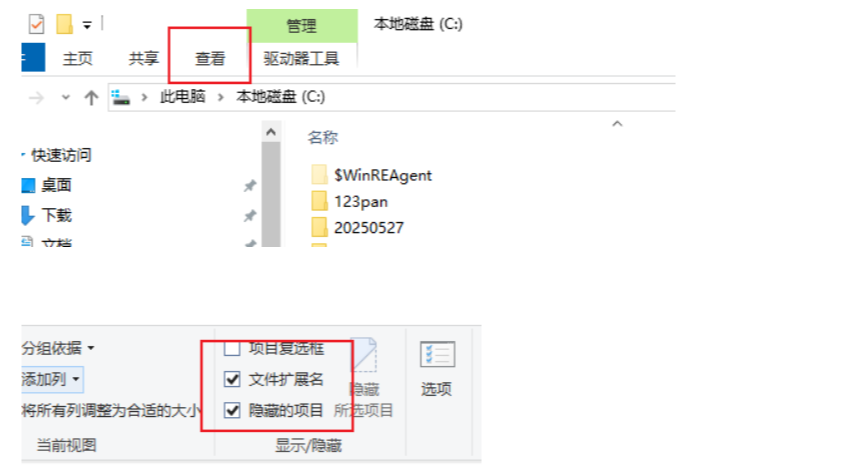
如果文件不存在,可以创建 config.toml。下面是 MoonApiX 的最小配置示例:
toml
model = "moonapix-chat"
model_provider = "moonapix"

[model_providers.moonapix]
name = "MoonApiX"
base_url = "https://moonapix.com/v1"
env_key = "MOONAPIX_API_KEY"
wire_api = "responses"
如果你的 Codex 版本或客户端只支持 Chat Completions,请在客户端界面中使用同一个 Base URL,并选择 /chat/completions 入口。
配置完成后,重启终端或 Codex 应用,然后进入工程目录启动:
bash
cd your-project-folder
codex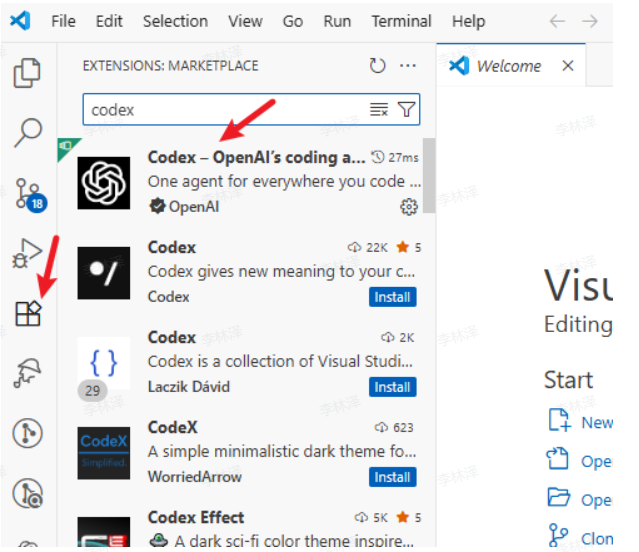
macOS 用户同样可以使用 ~/.codex/config.toml 和环境变量配置。保存后重新打开终端,再运行 codex。
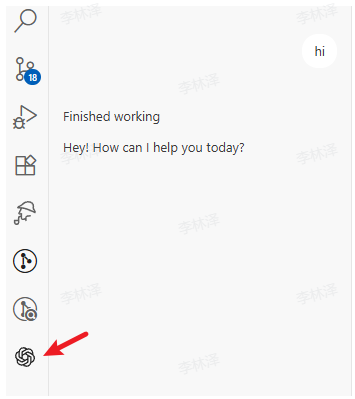
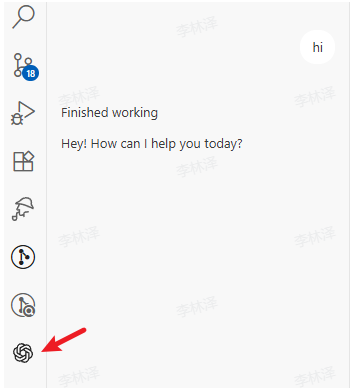
VSCode 插件安装后会出现在侧边栏,通常会读取同一套 Codex 配置。
连通性测试
先确认 API Key 可访问模型列表:
bash
curl https://moonapix.com/v1/models \
  -H "Authorization: Bearer <MOONAPIX_API_KEY>"
聊天测试:
bash
curl https://moonapix.com/v1/chat/completions \
  -H "Authorization: Bearer <MOONAPIX_API_KEY>" \
  -H "Content-Type: application/json" \
  -d '{
    "model": "moonapix-chat",
    "messages": [
      {
        "role": "user",
        "content": "回复 ok。"
      }
    ]
  }'
常见设置
| 项目 | 建议 |
|---|---|
| 模型名 | 优先使用 GET /v1/models 返回的 id。 |
| API Key | 使用环境变量或本机私有配置,不要提交到仓库。 |
| 配置位置 | 用户级默认使用 ~/.codex/config.toml。 |
| 启动失败 | 重启终端后再运行 codex,确认环境变量已生效。 |
| 返回模型错误 | 换成控制台或模型接口中可用的模型名。 |
更多通用设置见 客户端配置。