Appearance
CCSwitch 配置
CCSwitch 适合把 MoonApiX 配置成 Codex、IDE 助手或其他 OpenAI-compatible 客户端可用的服务。新手建议优先使用 CCSwitch,因为它可以集中管理 Base URL、API Key 和模型名。
配置值
| 配置项 | 值 |
|---|---|
| 类型 | OpenAI-compatible / 自定义配置 |
| Base URL | https://moonapix.com/v1 |
| API Key | <MOONAPIX_API_KEY> |
| Chat Path | /chat/completions |
| Models Path | /models |
| 常用聊天模型 | moonapix-chat,或使用 GET /v1/models 返回的模型 ID |
如果 CCSwitch 要求填写完整聊天接口地址,请使用:
text
https://moonapix.com/v1/chat/completions安装 CCSwitch
- 打开 CCSwitch 发布页,下载适合当前系统的安装包。
- 安装并启动 CCSwitch。
- 在应用类型中选择 Codex,点击右上角添加配置。
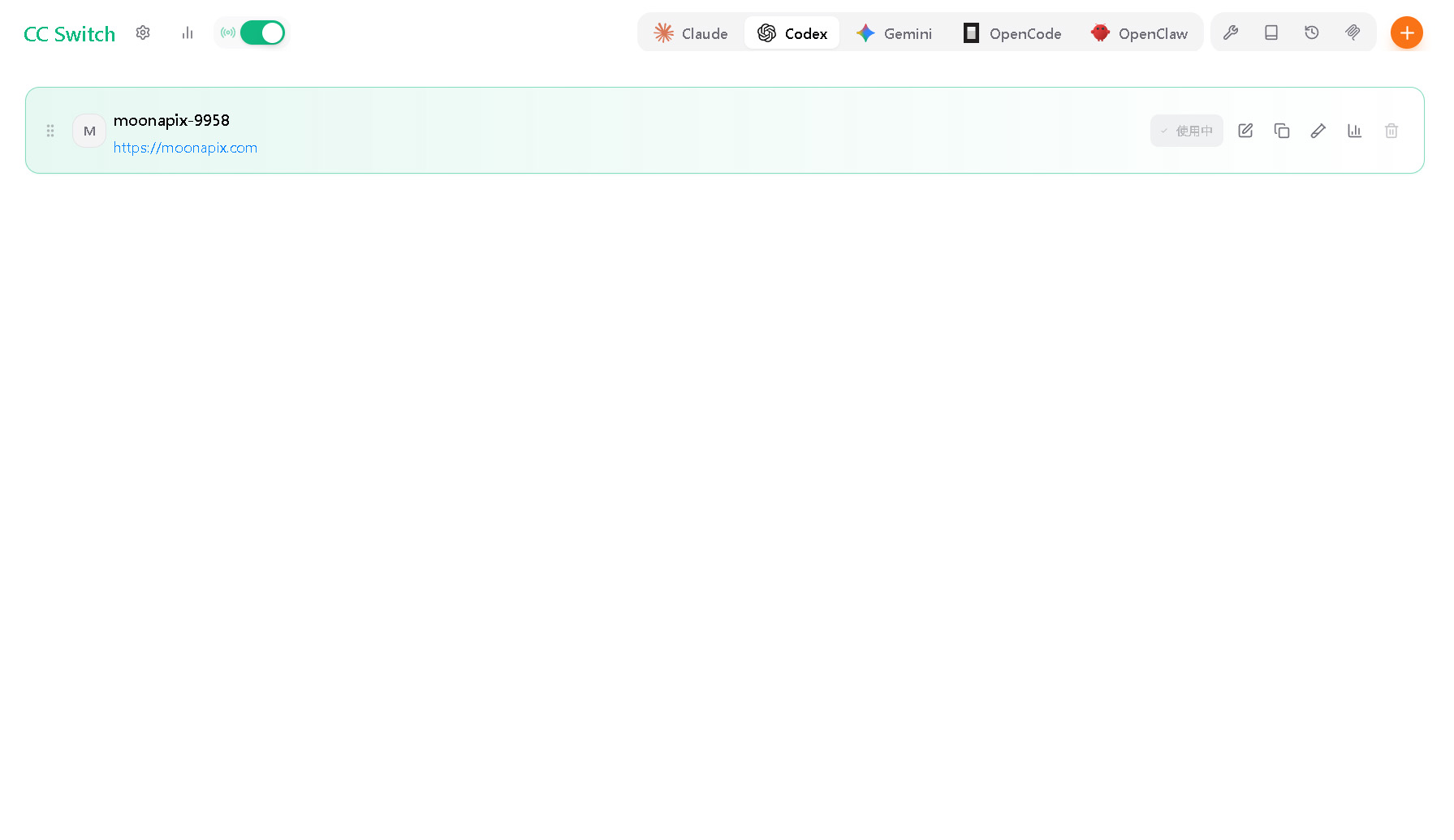
添加 MoonApiX 配置
在添加配置页面选择自定义配置,然后填写 MoonApiX 的连接信息。
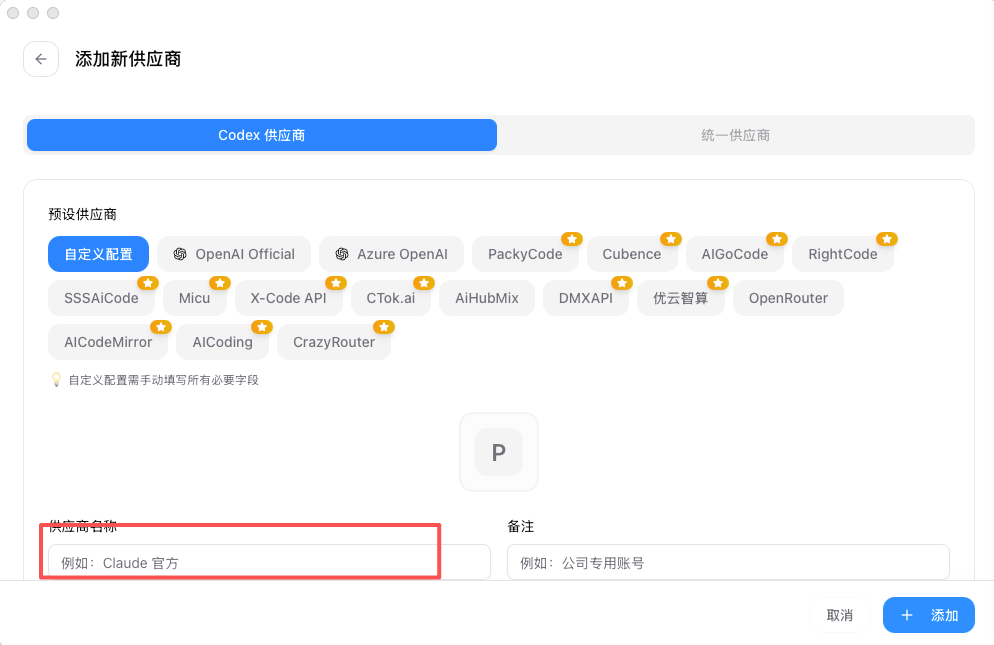
推荐填写:
text
名称:MoonApiX
Base URL:https://moonapix.com/v1
API Key:<MOONAPIX_API_KEY>
Model:moonapix-chat
保存后,先在 CCSwitch 内确认该配置已启用,再启动或重启 Codex。
获取 API Key
- 登录
https://moonapix.com。 - 进入控制台的 API 令牌页面。
- 新建或复制一个可用于文本模型的 API Key。
- 粘贴到 CCSwitch 的 API Key 输入框。
不要把真实 API Key 写进项目文件、截图或公开文档。文档和示例中统一使用 <MOONAPIX_API_KEY>。
在 Codex 中使用
如果 Codex 之前已经登录过其他账号或服务,建议先退出,再选择输入 API Key。
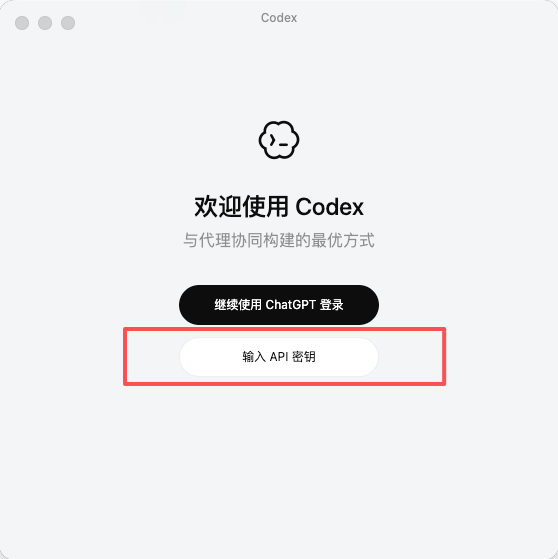
按提示粘贴 MoonApiX API Key。
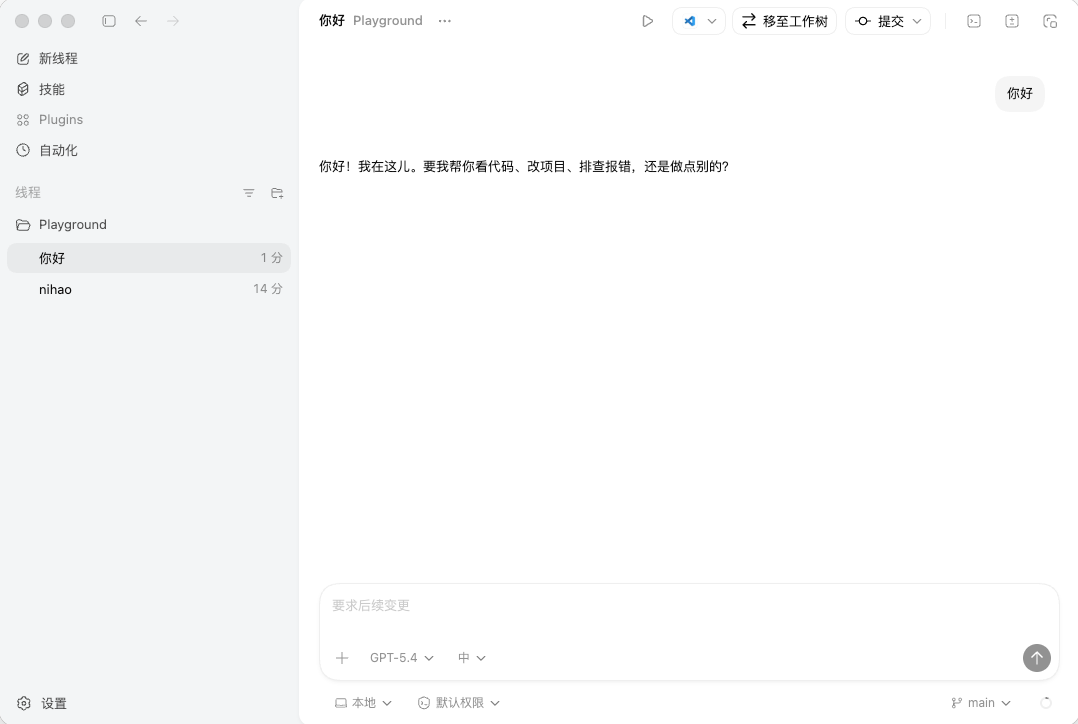
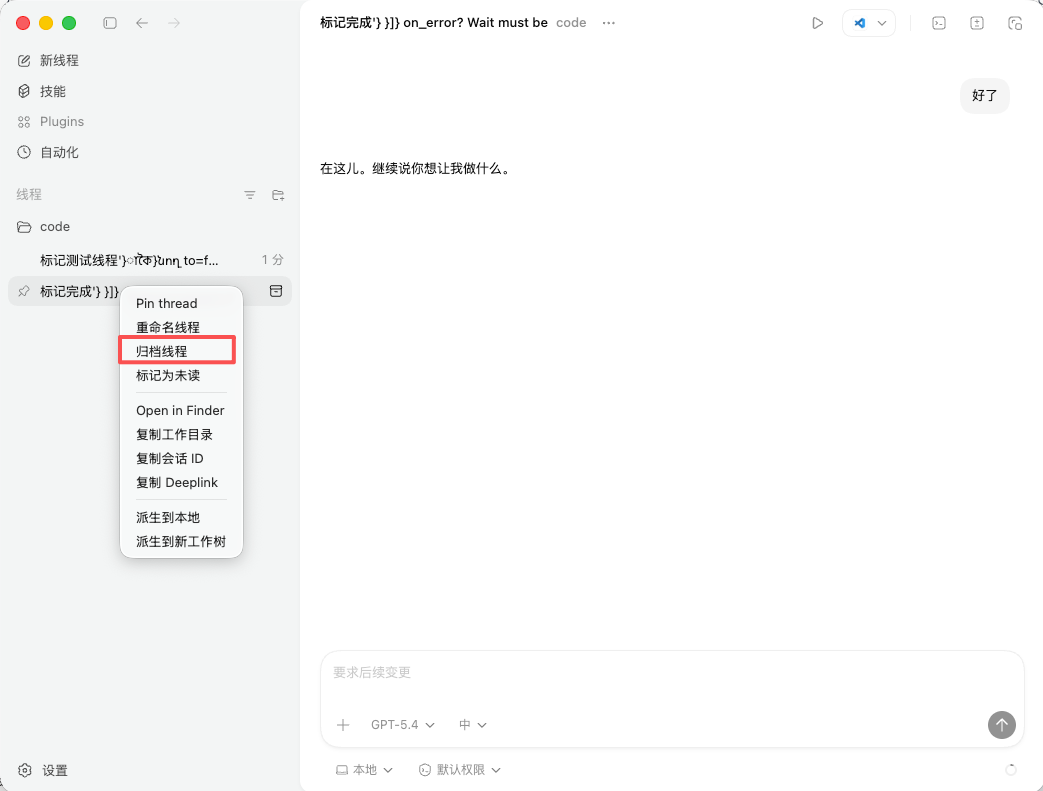
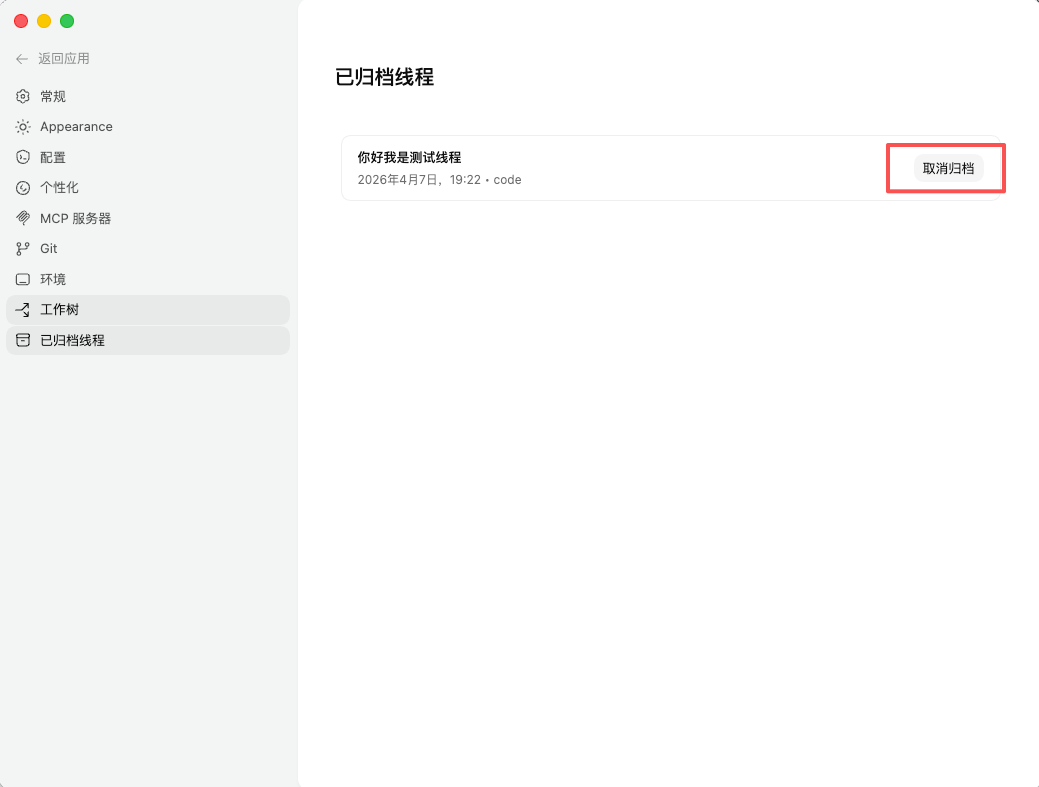
如果旧会话还需要保留,可以先归档,再在配置完成后还原。
连通性测试
配置完成后,先发送一句简短文本做测试。也可以用命令行确认 API Key 和模型是否可用:
bash
curl https://moonapix.com/v1/models \
  -H "Authorization: Bearer <MOONAPIX_API_KEY>"
聊天测试:
bash
curl https://moonapix.com/v1/chat/completions \
  -H "Authorization: Bearer <MOONAPIX_API_KEY>" \
  -H "Content-Type: application/json" \
  -d '{
    "model": "moonapix-chat",
    "messages": [
      {
        "role": "user",
        "content": "回复 ok。"
      }
    ]
  }'
常见问题
| 现象 | 处理方式 |
|---|---|
401 | 检查 API Key 是否正确,鉴权头是否为 Bearer <MOONAPIX_API_KEY>。 |
404 | 检查 Base URL 是否以 /v1 结尾,路径是否重复写了 /v1。 |
| 模型不可用 | 使用 GET /v1/models 查询可用模型,并确认 API Key 具备对应模型权限。 |
| 没有流式效果 | 检查客户端是否开启 streaming,请求是否传入 stream: true。 |
更多通用设置见 客户端配置。